

Back to article
3350
Huomautus:QuietComfort -nappikuulokkeet II -kuulokkeiden latauskotelon voi päivittää VAIN btu.bose.com-sivustossa. Päivitä kotelosi heti, jotta laiteohjelmistosi on ajan tasalla. Lisätietoja on kohdassa "Päivitä tietokoneella".Päivitä latauskotelo
Laitteen ohjelmiston tai laiteohjelmiston päivittäminen
Ohjelmisto- ja laiteohjelmistopäivitykset parantavat tuotteen ominaisuuksia ja vakautta. Asenna kaikki saatavilla olevat päivitykset, jotta tuote toimii parhaalla mahdollisella tavalla.
Tuotteen ohjelmiston tai laiteohjelmiston päivittäminen | Bose QuietComfort Ultra Earbuds (2. sukupolvi)
Tarkista tuotteesi laiteohjelmistoversio.
Lisätietoja on kohdassa Ohjelmisto- tai laiteohjelmistoversion tarkistaminen.
Voit tarkistaa, onko uusin versio saatavilla vai onko uudempi versio saatavilla, osiosta Ohjelmisto- ja laiteohjelmistoversiot.
Voit tarkistaa, onko uusin versio saatavilla vai onko uudempi versio saatavilla, osiosta Ohjelmisto- ja laiteohjelmistoversiot.
Saat lisätietoja päivittämisestä valitsemalla nappikuulokkeet tai latauskotelon alta.
Päivitä nappikuulokkeetPäivitetään nappikuulokkeita Bose-sovelluksesta
Mitä odottaa ensimmäisen kerran:
- Bose-sovellus on yhdistettävä nappikuulokkeiden päivittämiseen
- . QuietComfort -nappikuulokkeet II -nappikuulokkeet alkavat heti siirtää päivitystä, kun otat ne ensimmäisen kerran pois kotelosta ja asetat ne korviisi
- . Kuulokkeiden asettaminen takaisin koteloon keskeyttää päivitysprosessin
- . Voit käyttää niitä päivityksen siirtämisen aikana
- . Siirrettävä päivitys voi kestää jopa 45 minuuttia.
QuietComfort -nappikuulokkeet II -kuulokkeiden päivitysprosessi
- Kun päivitys on saatavilla, Bose-sovellus lataa sen automaattisesti.
- Kun päivitys on ladattu, sovellus siirtää sen nappikuulokkeisiin, mikä voi kestää 45 minuuttia.
Vinkki: Nappikuulokkeiden on oltava yhteydessä sovellukseen, jotta näin tapahtuu. Sovellus voidaan avata tai minimoida, mutta sovelluksen sulkeminen pysäyttää siirron. Lisäksi nappikuulokkeiden on oltava korvissasi ja Bluetooth®-kantaman sisällä, jotta ne pysyvät yhteydessä ja lataavat päivityksen. - Napauta "Asenna päivitys."
- Napauta "Päivitä nyt" ja noudata sovelluksen ohjeita päivityksen viimeistelemiseksi.
- Kun päivitys on valmis, latauskotelon tilamerkkivalo sammuu.
- Ota nappikuulokkeet pois kotelosta ja aseta ne korviisi. Yhteyden "Vroom"-äänen pitäisi kuulua. Jos näin ei ole:
- Pidä nappikuulokkeet korvissasi ja odota 2 minuuttia, jotta ne käynnistyvät uudelleen.
- Jos yhteysääni ei vieläkään kuulu, aseta nappikuulokkeet koteloon, sulje kansi 10 sekunniksi. Irrota nappikuulokkeet kotelosta, aseta ne korviin ja yritä uudelleen.
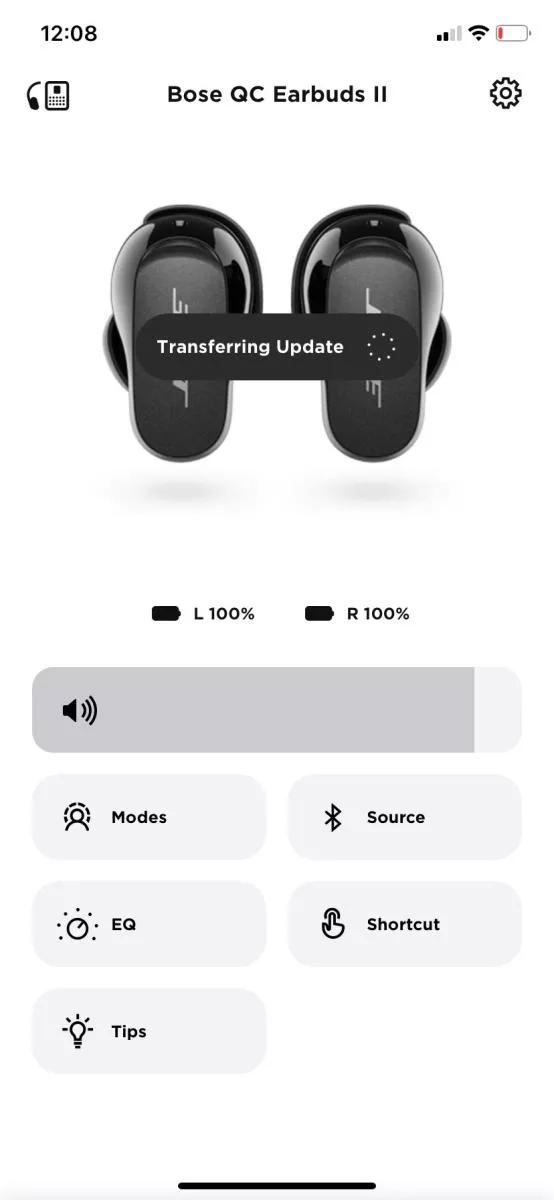
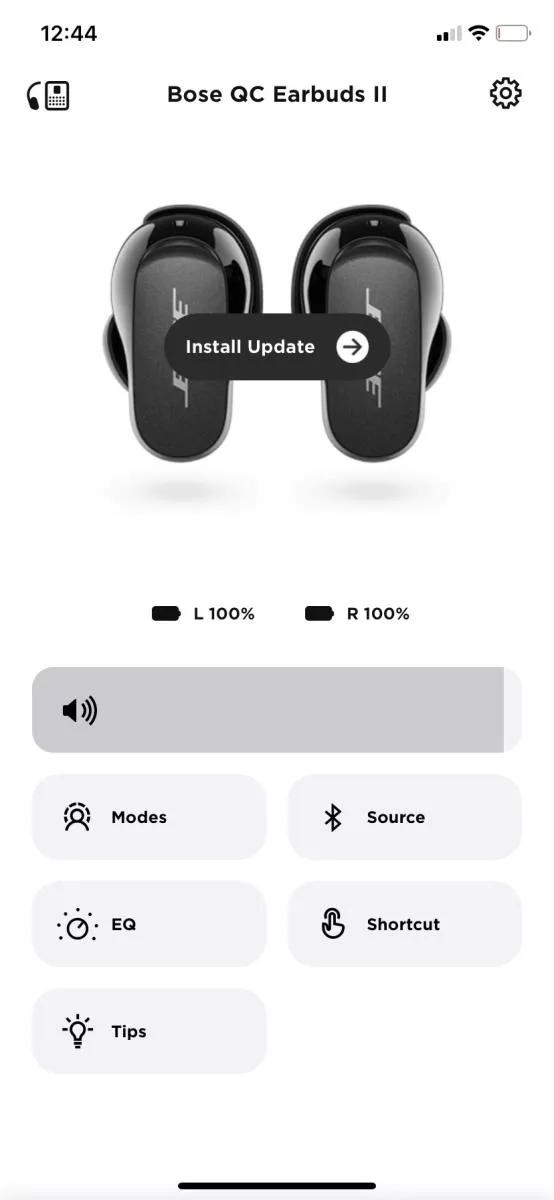

Huomautus:QuietComfort -nappikuulokkeet II -kuulokkeiden latauskotelon voi päivittää VAIN btu.bose.com-sivustossa. Päivitä kotelosi heti, jotta laiteohjelmistosi on ajan tasalla. Lisätietoja on kohdassa "Päivitä tietokoneella".
Päivitä tuote osoitteessa BTU.Bose.com
Huomaa: btu.Bose.com on yhteensopiva eri Bose-tuotteiden kanssa, eivätkä tässä artikkelissa esitetyt kuvat välttämättä vastaa tuotettasi.
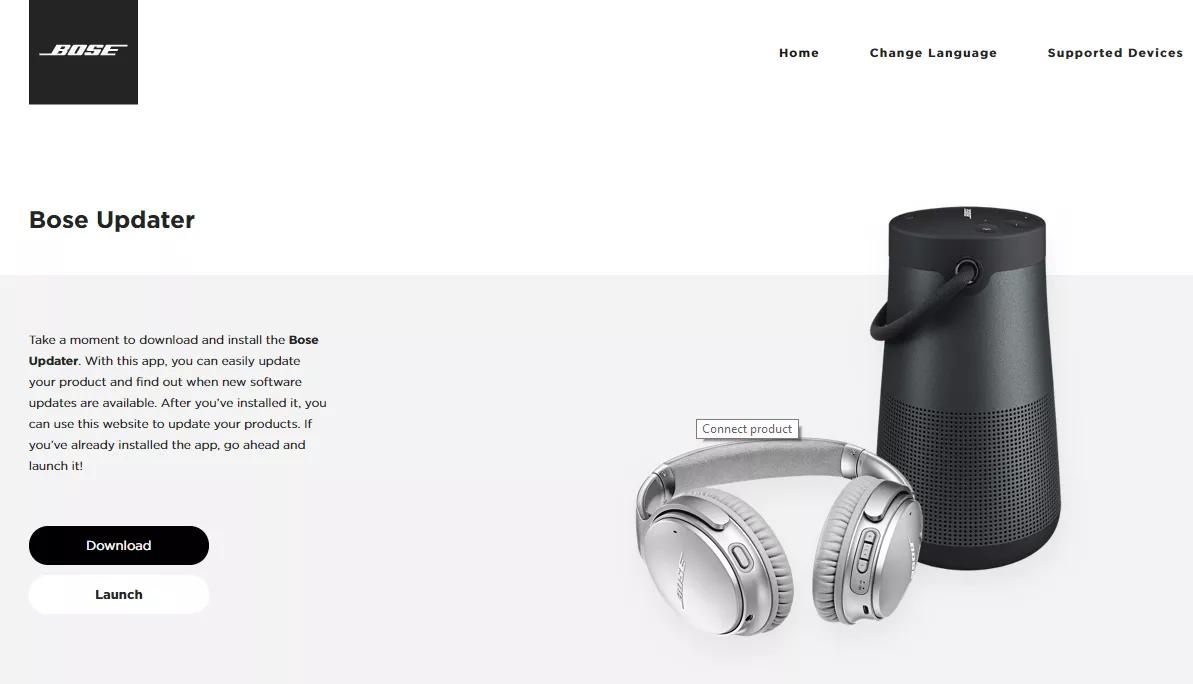
- Avaa Bose-
päivitysvihje tietokoneessa osoitteessa btu.bose.com. Jos sinulla on ongelmia päivittäjän kanssa, katso Bose-verkkotuotepäivityslaitteen yhteensopivuustiedot - . Katso käyttöehdot ja aloita napsauttamalla Hyväksy ja jatka
- napsauttamalla Lataa ja tallenna tiedosto tietokoneelle.
- Avaa tiedosto ja asenna päivitys
Huomautus: Jos sivu ei etene automaattisesti, napsauta tätä tekstiä.
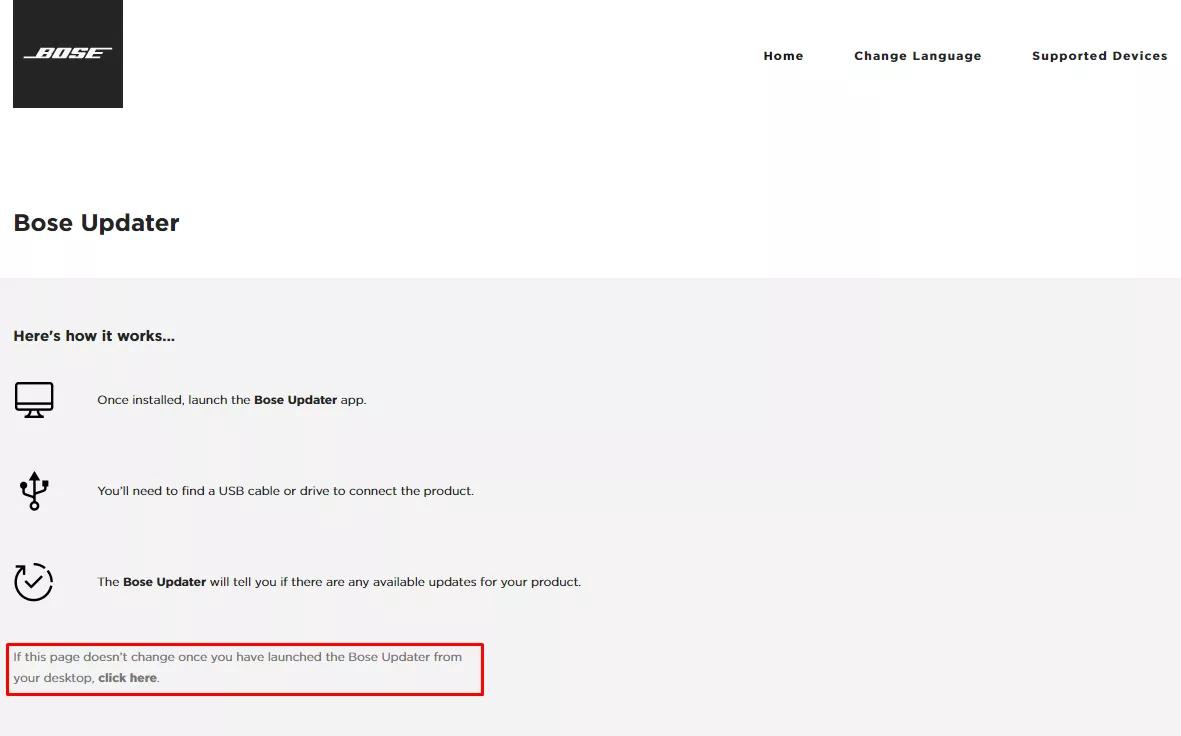
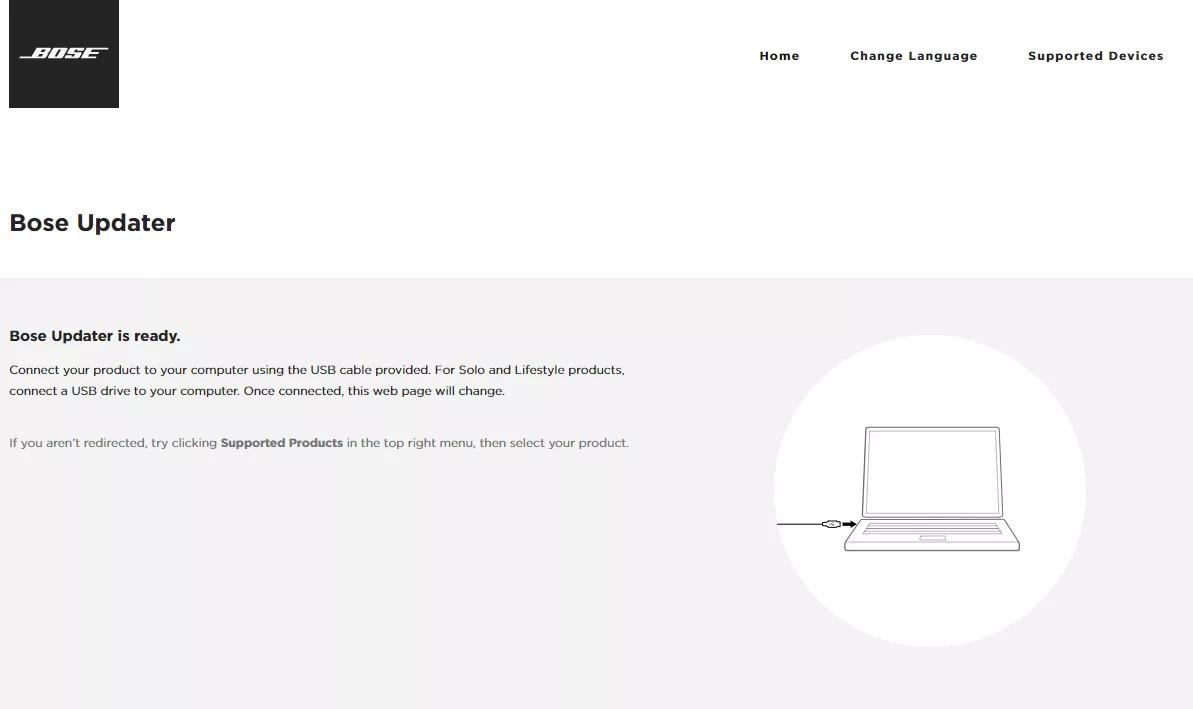
- Yhdistä tuote tietokoneeseen USB-kaapelilla.
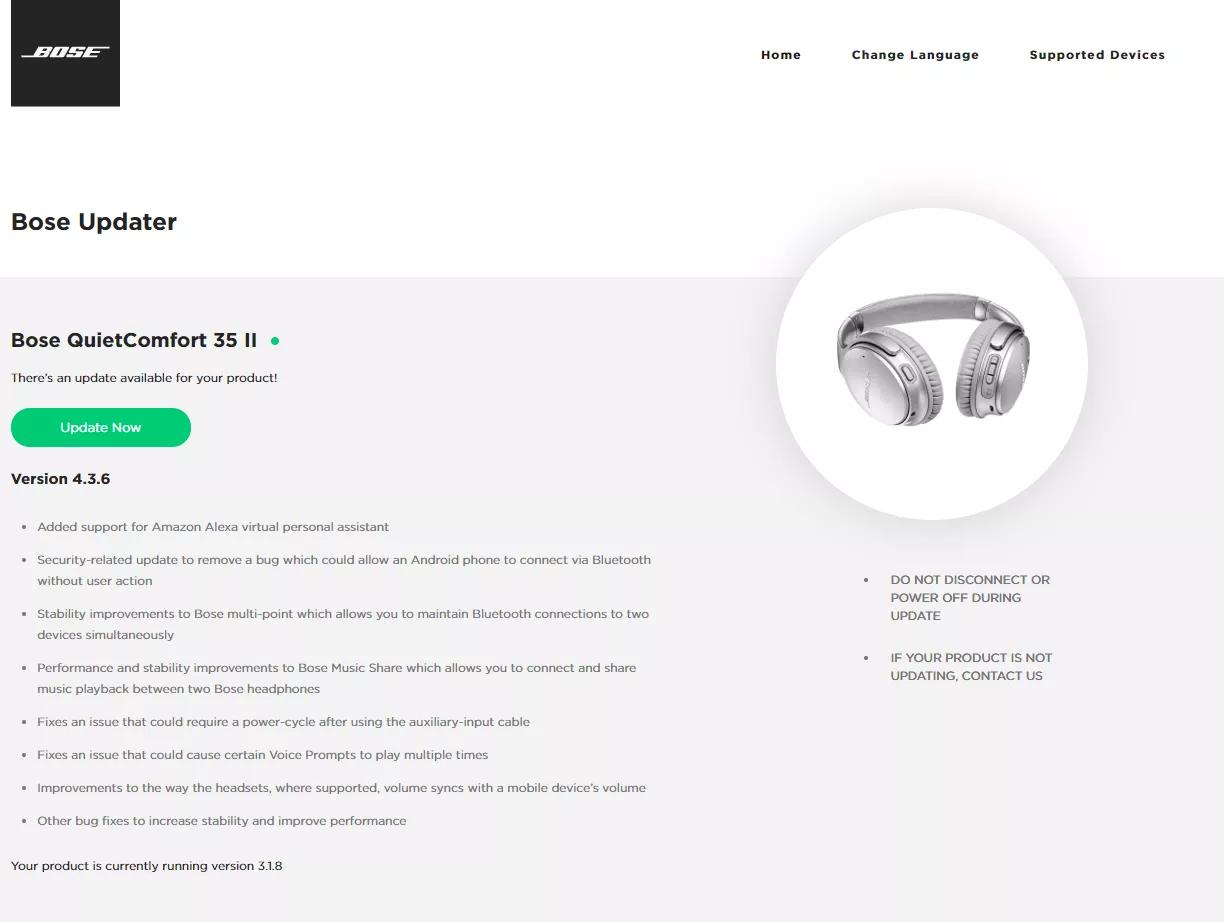
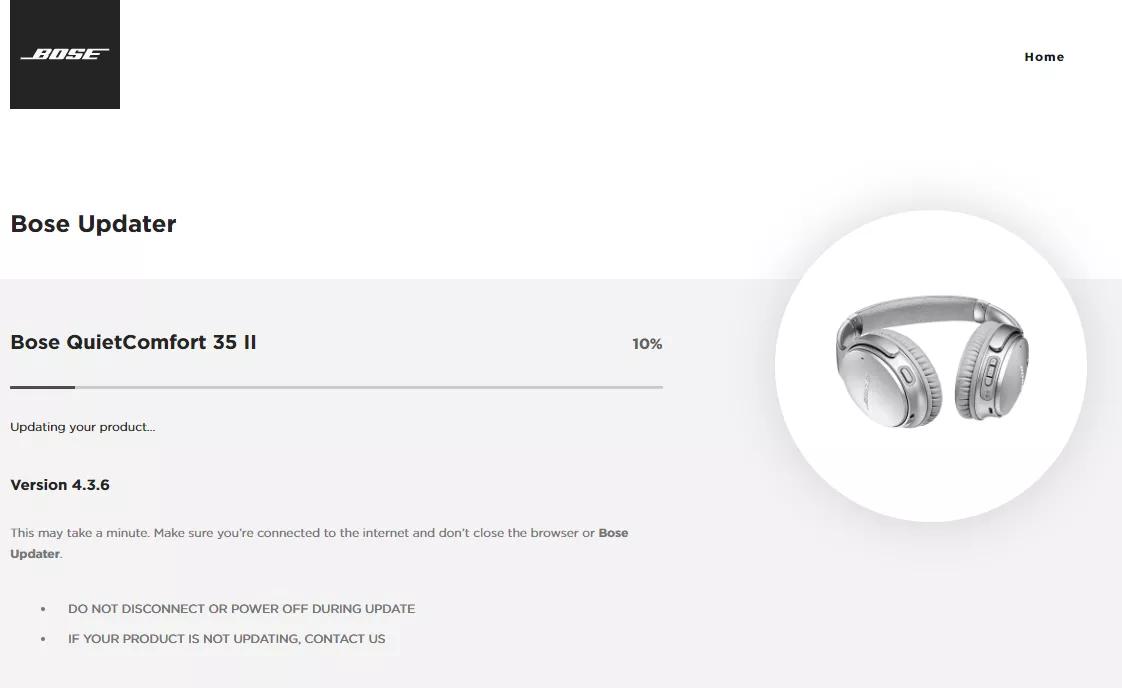
- Jos päivitys on saatavilla, valitse Ota muutokset käyttöön ja odota, että päivitys asennetaan
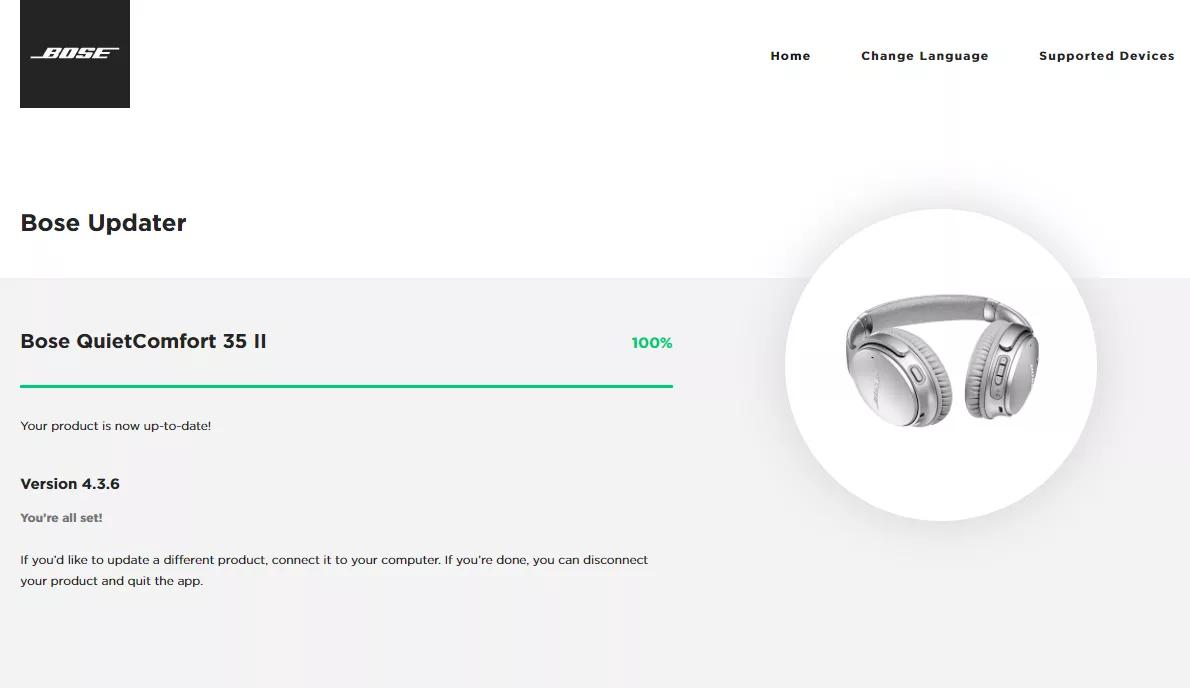
Huomautus: Alla näkyvä tuotekuva voi vaihdella päivitettävän tuotteen mukaan. - Kun tuote on päivitetty, irrota se tietokoneesta.
Oliko tästä artikkelista hyötyä?
Kiitos palautteestasi!