

Back to article
3348
Järjestelmän lisääminen Bose SoundTouch -tilillesi
Jos olet jo luonut Bose SoundTouch -tilin, voit lisätä tiliisi lisää SoundTouch-järjestelmiä. Näin voit toistaa musiikkia useista järjestelmistä, ryhmäjärjestelmistä ja lisätä kaiuttimia kaikkialle kotiisi.
Järjestelmän lisääminen SoundTouch-tiliin:
- Varmista tietokoneen tai mobiililaitteen Asetukset-valikossa, että Bluetooth-toiminto on käytössä ja että SoundTouch-sovelluksessa on sallittu sijaintipalvelu.
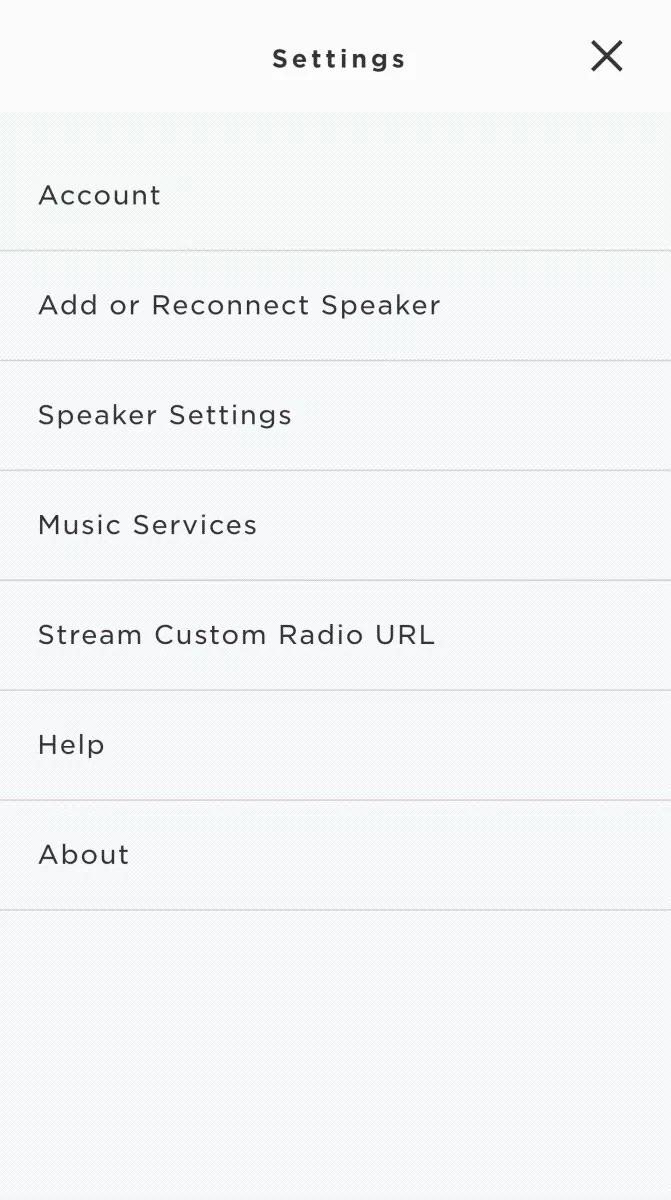
- Napauta SoundTouch-sovelluksen valikossa Asetukset.
Avaa sovellusvalikko napauttamalla vasemmassa yläkulmassa näkyvää valikkokuvaketta ™.
- Valitse Asetukset ja sitten Lisää kaiutin tai yhdistä se uudelleen.
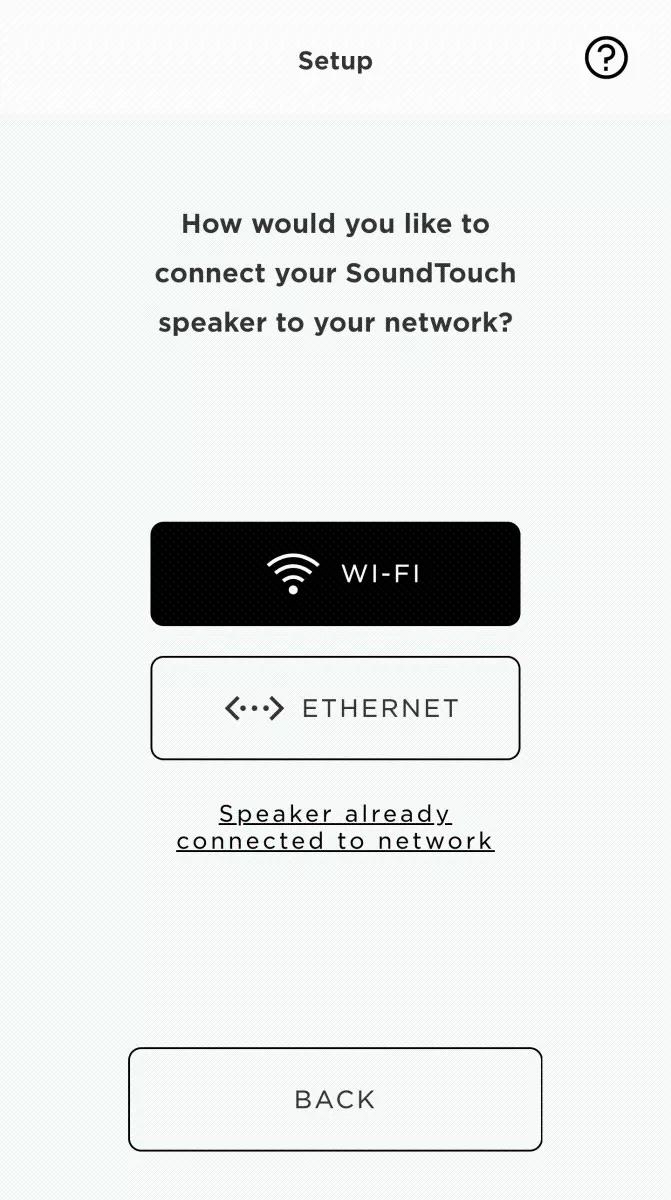
- Napauta Wi-Fi-painiketta ja odota, kunnes sovellus etsii käytettävissä olevia verkkoja.
- Yhdistä laite Bose SoundTouch -verkkoon:
- Android-laitteissa verkon pitäisi muodostaa yhteys automaattisesti. Jos näin ei ole, siirry laitteen Wi-Fi-asetuksiin ja valitse Bose SoundTouch -verkko.
- Apple-laitteissa sovellus kehottaa siirtymään laitteen Wi-Fi-asetuksiin ja valitsemaan Bose SoundTouch -verkon<./li>
- Jos Bose-verkko ei ole käytettävissä laitteen Wi-Fi-asetuksissa, valitse EN NÄE TÄTÄ VERKKOA, niin järjestelmä siirtyy asetustilaan. Siirry sitten laitteen Wi-Fi-asetuksiin ja muodosta yhteys Bose SoundTouch -verkkoon.
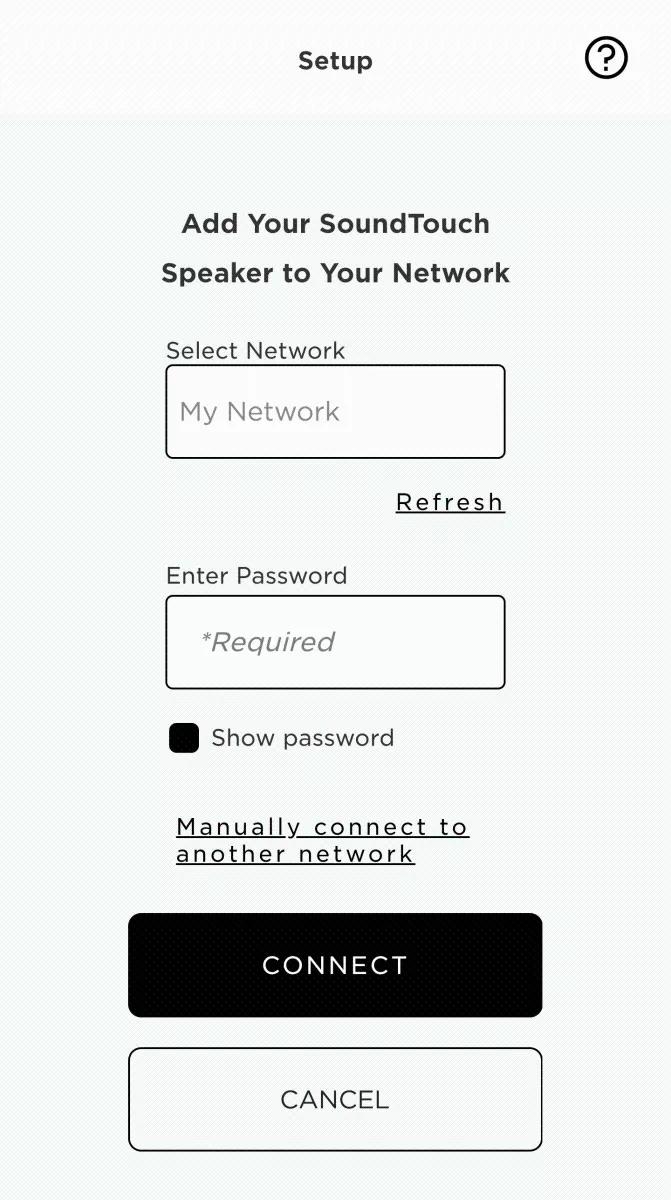
- Valitse verkko, kirjoita verkon salasana ja napauta YHDISTÄ.
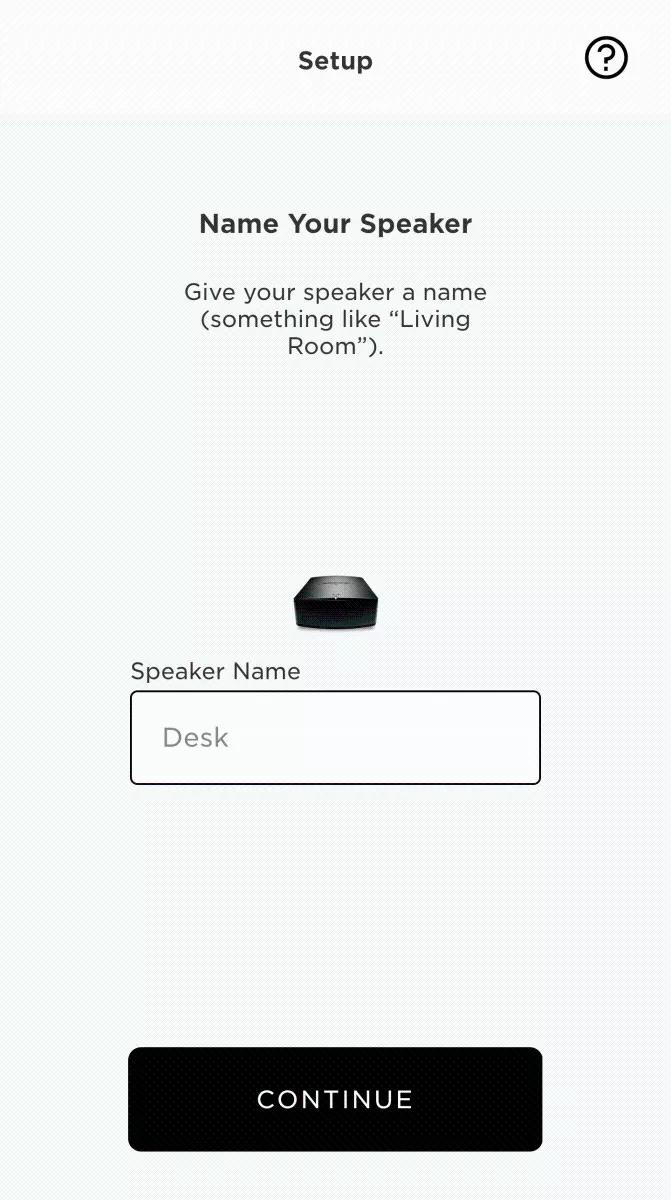
Jos verkko ei näy, voit etsiä verkkoja uudelleen napauttamalla Päivitä-painiketta. - Anna järjestelmälle nimi (tai jätä nimi muuttumatta) ja valitse JATKA.
- Kun saat kehotteen, voit lisätä toisen järjestelmän valitsemalla YES tai viimeistellä valitsemalla NO.

Oliko tästä artikkelista hyötyä?
Kiitos palautteestasi!